


Цель — не «настроить всё идеально», а за день получить работающую запись: клиент выбирает слот, вы видите его в календаре. Ниже чеклист для любой вертикальной CRM на платформе SiteSales.
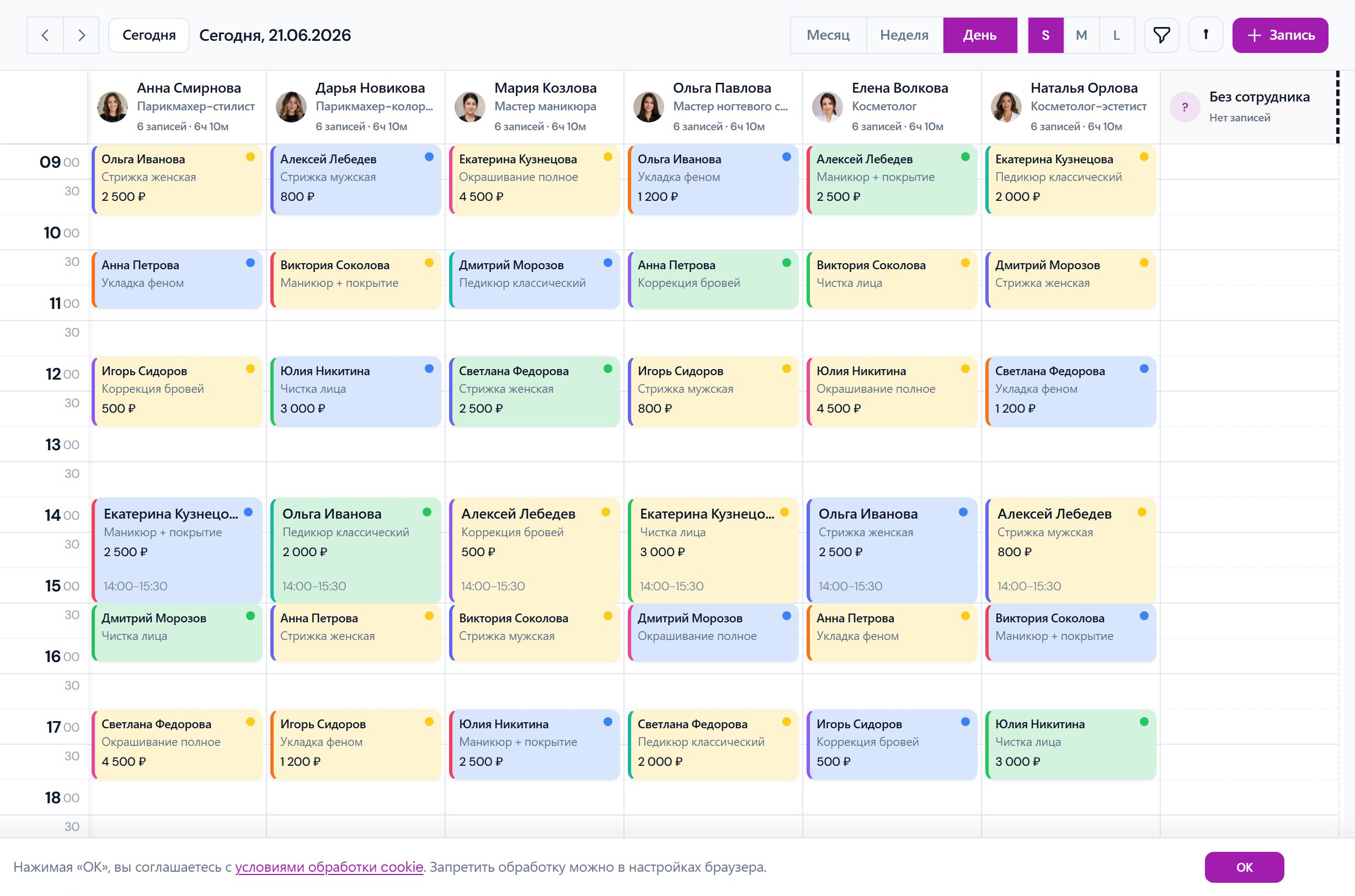
Утро (1–2 часа): кабинет и ниша
- Выберите продукт под нишу: витрина CRM или квиз подбора.
- Зарегистрируйтесь без карты (бесплатные тарифы у Glowfy, Sessionly, PawDesk, Tutorix, FitFlow).
- Задайте название организации, часовой пояс и рабочие дни.
- Добавьте 1–3 услуги с длительностью и ценой — не весь прайс сразу.
- Добавьте себя (или администратора) как сотрудника с графиком.
День (2–3 часа): онлайн-запись
- Включите публичную страницу записи (ссылка / QR).
- Сделайте тестовую запись с телефона — как клиент.
- Проверьте статусы: новая → подтверждена → выполнена.
- Разместите ссылку: сайт, соцсети, визитка, профиль в каталоге.
- Включите напоминания (MAX, СМС или почта) за сутки и за час.
Вечер (1 час): данные и команда
- Импортируйте ближайшие 7–14 дней из старого календаря (или внесите вручную критичные записи).
- Покажите администратору два сценария: перенос и отмена.
- Зафиксируйте правило: с завтра все новые записи только в CRM.
Критерий «готово»
- Есть ссылка, по которой клиент записывается сам.
- Напоминание уходит автоматически.
- В календаре нет «параллельного» журнала в WhatsApp.
По нишам: программа для салона · для психолога · онлайн запись клиентов.